触发器
状态:实验性能力,页面和字段可能变化。
适用对象
本文适合需要让 xAgent 定时执行任务,或由外部事件自动创建任务的用户和管理员。
这是什么
触发器用于自动提交任务。你可以把它理解为“到时间或收到事件后,自动把一条写好的任务发给 xAgent”。
触发器不等于任务结果。它负责启动任务,结果仍然要到会话和工作区查看。
什么时候使用
适合使用触发器的场景:
- 每天 9 点检查邮件并生成摘要。
- 每 4 小时收集新闻并推送总结。
- 每周生成固定周报。
- 外部系统有新消息后自动进入会话处理。
- 到点提醒处理某类重复任务。
不适合使用触发器的场景:
- 任务目标还不稳定。
- 每次材料都不同,且需要人工判断。
- 动作风险很高,不能自动启动。
- 外部系统授权还没有准备好。
页面怎么看
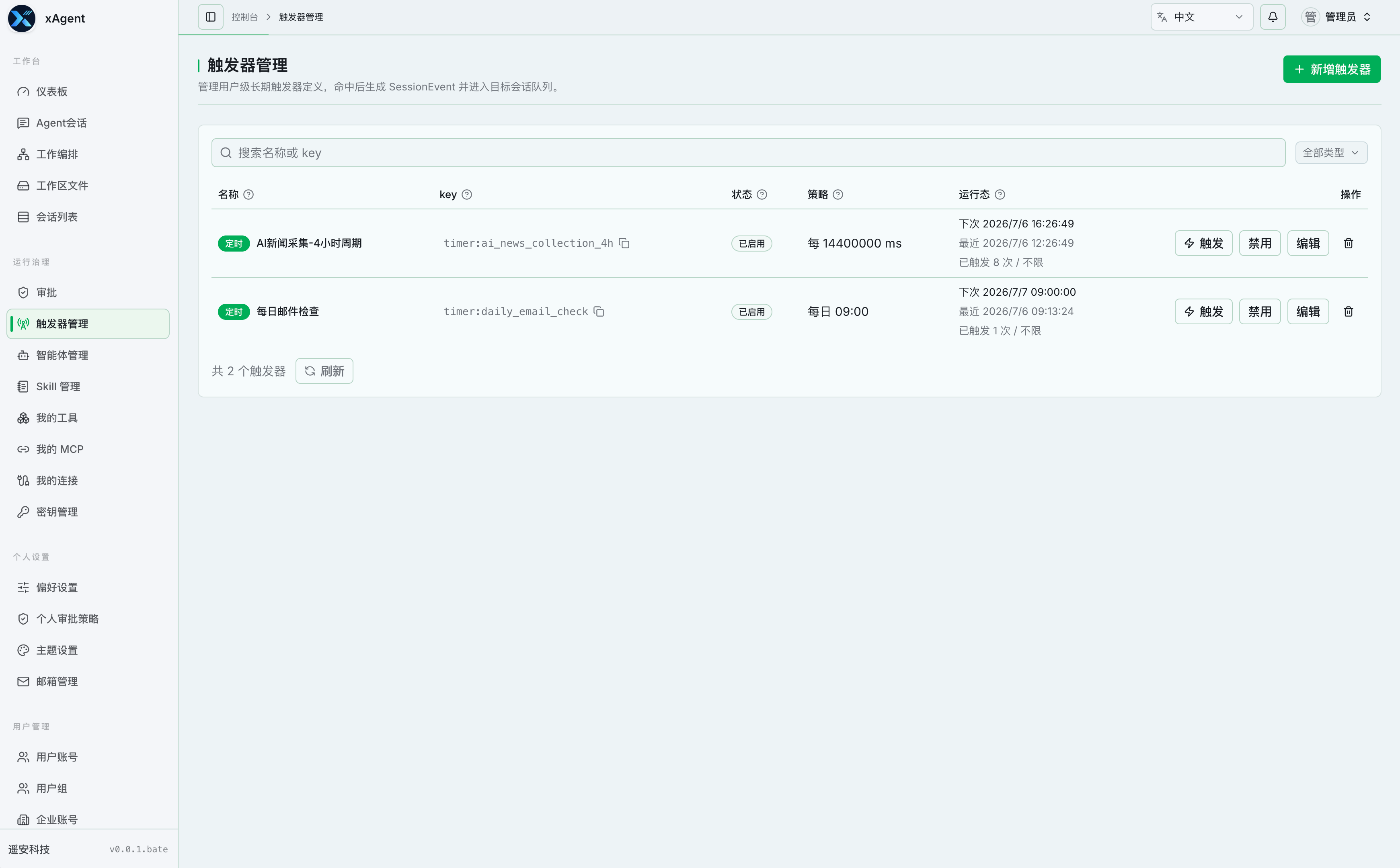
触发器管理 页面通常展示:
| 信息 | 含义 |
|---|---|
| 名称 | 触发器的显示名称 |
| key | 触发器标识,用于区分不同触发器 |
| 状态 | 是否启用 |
| 策略 | 定时周期或事件规则 |
| 运行态 | 下次运行、最近运行、触发次数 |
| 操作 | 手动触发、禁用、编辑或删除 |
普通用户重点看名称、状态、下次运行时间和最近运行结果。
基本用法
新建定时触发器
- 打开 触发器管理。
- 点击 新增触发器。
- 选择触发方式,例如定时。
- 填写名称和 key。
- 设置执行时间或周期。
- 填写触发后要发送给 xAgent 的任务内容。
- 保存后检查状态是否启用。
- 必要时先手动触发一次测试。
触发任务内容要写成完整任务,不要只写“继续”“处理一下”。
示例:
请检查今天收到的客户邮件,整理需要回复的邮件清单。先生成草稿,不要自动发送。
手动触发一次
手动触发适合测试配置是否正确。触发后去对应会话查看是否创建任务、是否有失败提示、是否需要审批。
如果测试任务会影响外部系统,先改成只生成草稿或只读取数据。
禁用触发器
当任务不再需要、外部连接异常、策略待调整或可能重复执行时,先禁用触发器。禁用比删除更适合临时停用。
编写触发任务
一条适合触发器的任务应包含:
| 内容 | 示例 |
|---|---|
| 目标 | 生成每日邮件摘要 |
| 数据范围 | 只处理今天 00:00 之后的新邮件 |
| 输出格式 | 输出待处理清单和建议回复 |
| 风险限制 | 不要自动发送,等待确认 |
| 失败处理 | 如果连接不可用,在会话里说明原因 |
完整示例:
请检查今天的新邮件,筛选需要我处理的事项,按紧急程度排序。需要回复的邮件只生成草稿,不要直接发送。
常见问题
触发器会一直等待任务完成吗?
不会。触发器负责启动任务,任务执行过程和结果仍在会话中查看。
为什么触发器没有运行?
可能原因包括:触发器未启用、时间还没到、外部连接不可用、任务被审批策略拦截、配置保存失败。
定时任务能不能直接发送消息?
能否发送取决于工具、连接和审批策略。建议默认先生成草稿,确认后再发送。
什么时候应该删除触发器?
确认不再需要且不会复用时再删除。只是暂停任务时,优先禁用。