Database AgentPlugin 配置:连接 MySQL 与 PostgreSQL
Database AgentPlugin 由管理员配置数据库地址,用户再用自己的数据库账号连接。数据库地址和登录凭据保留在 AgentPlugin Server 内,不会作为工具参数发送给模型。
当前公开版本为 0.0.7,支持 MySQL 和 PostgreSQL。
开始前检查
- 只需要使用已有数据库的用户: 先向管理员确认资源已添加,再直接看用户连接。不需要重复安装或接入服务。
- 首次配置的管理员: 确认插件服务能访问数据库网络,准备稳定的资源 ID、数据库名和地址,再依次安装、接入并添加资源。
- 权限与保管: 数据库原生账号决定可执行的 SQL;只读任务应使用只读账号。用户凭据留在 AgentPlugin 状态目录,不要写进会话或资源用途说明。
完成标准是“服务在线、用户连接成功、只读查询返回正确资源的结果”。仅在管理页面保存一条资源,不代表用户已经连接。
安装
在 xAgent 服务器上重新运行安装器,并只选择 Database AgentPlugin:
curl -fsSL https://downloads.xagent.xiagaogao.com/scripts/install.sh \
  | bash -s -- --yes --agent-plugins database
安装器会保留已有配置,并在结束时打印 AgentPlugin 地址和 API Key。
| 内容 | Linux | macOS |
|---|---|---|
| 配置文件 | /opt/xagent/agent-plugins/database/config.yml | ~/.local/share/xagent/agent-plugins/database/config.yml |
| 状态目录 | /opt/xagent/agent-plugins/database/state | ~/.local/share/xagent/agent-plugins/database/state |
| 可执行文件 | /usr/local/bin/xagent-database-agent-plugin | ~/.local/bin/xagent-database-agent-plugin |
Linux 会自动创建并启动 xagent-database-agent-plugin systemd 服务;macOS 安装器也会准备并启动托管服务。以下命令仅在需要手工排查时使用:
cd ~/.local/share/xagent/agent-plugins/database
~/.local/bin/xagent-database-agent-plugin start --config ./config.yml
接入 xAgent
管理员打开“Agent 治理 > AgentPlugin Connector”,点击“添加 AgentPlugin”。
| 字段 | 填写内容 |
|---|---|
| AgentPlugin 地址 | 同机安装通常填写 http://127.0.0.1:19094;分开部署时填写 xAgent Server 可以访问的地址 |
| API Key | 安装器输出的 API Key,与 database_agent_plugin.api_key 一致 |
接入后应显示“在线”和协议 4.4。Database AgentPlugin 0.0.4 及以上会显示独立管理按钮。没有按钮时,先升级 AgentPlugin,并确认 API Key 不为空。
19094 只需要允许 xAgent Server 访问,不要直接开放到公网。
添加数据库
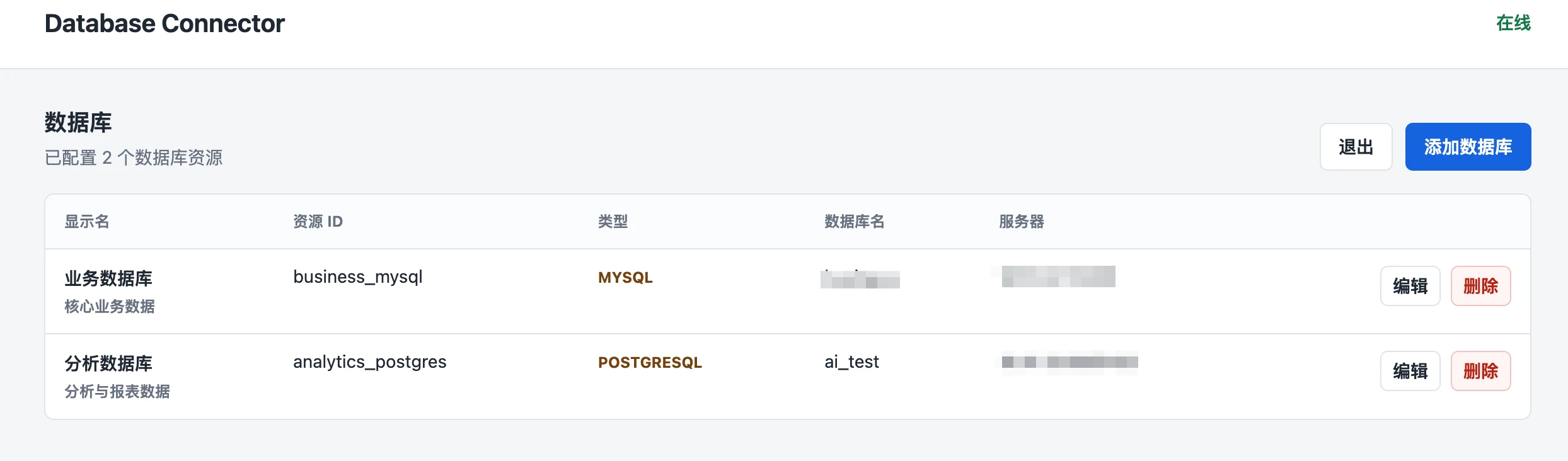
点击 Database AgentPlugin 行末的管理按钮,进入数据库资源页面。
点击“添加数据库”:
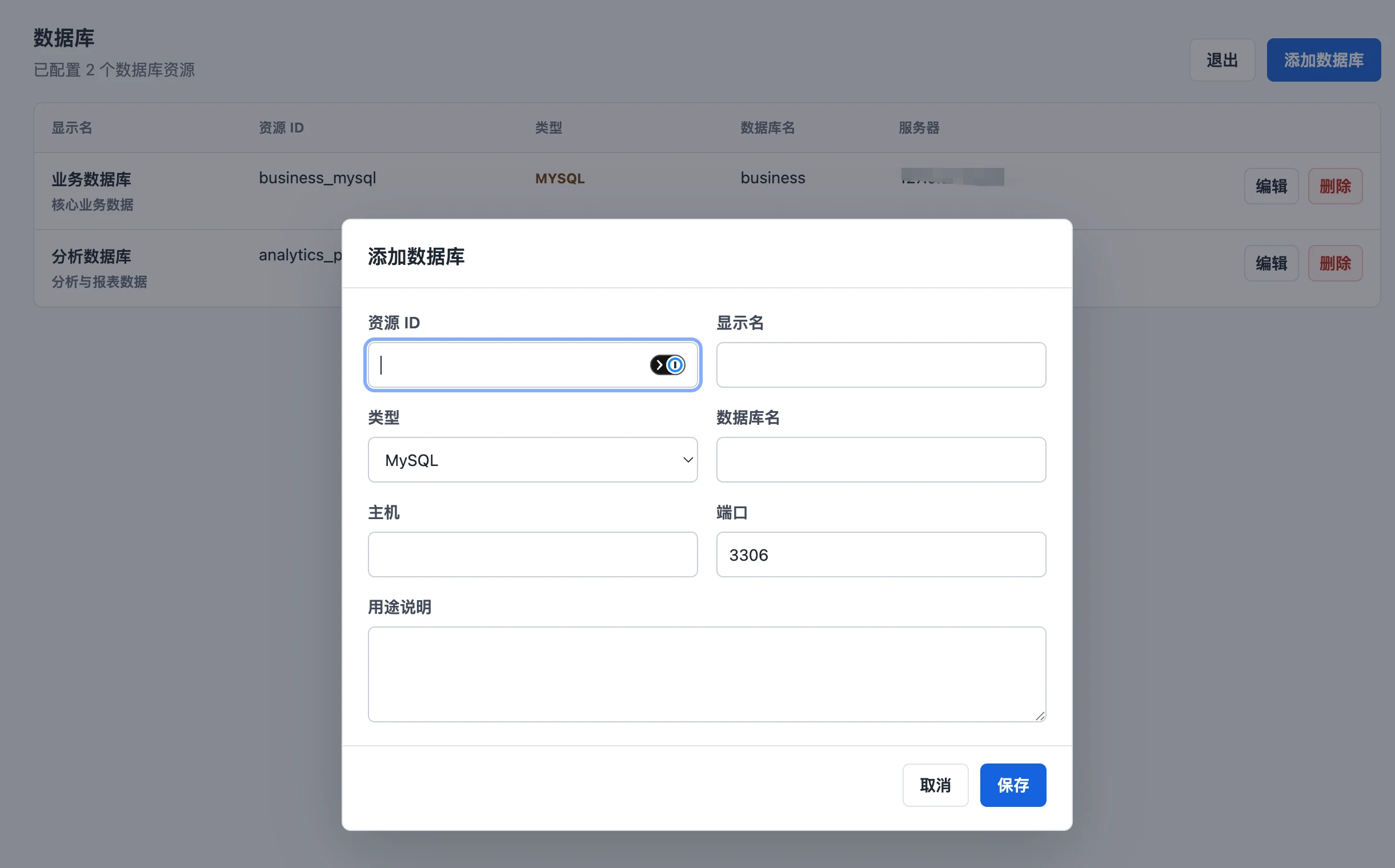
| 字段 | 填写说明 |
|---|---|
| 资源 ID | 稳定且唯一,例如 business_mysql;保存后会作为 resource_key 和 database_id 使用 |
| 显示名 | 用户在“插件连接”中看到的名称 |
| 类型 | MySQL 或 PostgreSQL |
| 数据库名 | 目标实例内的实际数据库名 |
| 主机 | AgentPlugin Server 可以访问的数据库地址 |
| 端口 | 按实际服务填写;MySQL 常用 3306,PostgreSQL 常用 5432 |
| 用途说明 | 说明数据库用途,不要填写用户名、密码或其他凭据 |
保存后立即生效,不需要重启 AgentPlugin:
- 新增资源会进入用户可选列表。
- 修改显示名或用途不会重建已有连接。
- 修改主机、端口、数据库名或类型会重新连接目标。
- 删除资源会关闭对应连接,并清理 AgentPlugin Server 保存的用户凭据。
用户连接
管理员添加资源后,用户打开“插件连接”,选择 Database AgentPlugin 和数据库资源,再填写自己的数据库用户名和密码。
一个用户可以连接多个数据库。再次连接同一资源会替换旧凭据。SQL 是否可执行由数据库账号本身的权限决定,AgentPlugin 不会提升权限。
建议先用只读任务验证:
列出我已连接的数据库,然后读取业务数据库的表结构,不要修改数据。
Database AgentPlugin 提供 db_list、db_getinfo 和 db_execute_sql。生产环境应使用最小权限数据库账号;只读场景直接使用数据库原生的只读账号或角色。
用户凭据保存在 AgentPlugin 的 state_dir/credentials.json。目录权限为 0700,文件权限为 0600,当前没有应用层加密,生产环境应把状态目录放在加密磁盘或受控 volume 中。
直接编辑配置文件
管理页面只修改 database_agent_plugin.databases。监听地址、API Key、状态目录和查询限制需要编辑 config.yml:
database_agent_plugin:
  addr: 127.0.0.1:19094
  api_key: replace-with-a-long-random-system-api-key
  state_dir: /opt/xagent/agent-plugins/database/state
  query_timeout_seconds: 30
  max_rows: 500
  max_result_bytes: 1048576
  databases:
    - id: business_mysql
      display_name: 业务数据库
      description: 核心业务数据
      database_name: business
      host: 10.0.0.10
      port: 3306
      type: mysql
AgentPlugin 不监听手工文件变化。直接修改 config.yml 后需要重启:
sudo systemctl restart xagent-database-agent-plugin
sudo systemctl status xagent-database-agent-plugin
常见问题
| 现象 | 处理方法 |
|---|---|
| AgentPlugin 离线 | 检查服务、19094 监听、网络和 API Key |
| 没有管理按钮 | 升级到 0.0.4 以上,并确认使用配置文件启动且 API Key 非空 |
| 新资源没有出现在“插件连接” | 确认保存成功、AgentPlugin 在线,然后刷新 AgentPlugin Card 和用户页面 |
| 用户认证失败 | 从 AgentPlugin Server 检查数据库网络、数据库名、用户名和密码 |
| SQL 被拒绝 | 查看数据库返回的权限或 SQL 错误,调整数据库账号或 SQL |
| 手工修改配置后没有变化 | 重启 AgentPlugin;只有管理页面保存的资源会立即应用 |
Linux 日志:
journalctl -u xagent-database-agent-plugin -f